


TP安卓正版协作办公设置指南
在TP安卓版官方正版内开展诸如做点协作办公之类的事情, 有不少人在初始之时会觉着麻烦。我运用长达三年的時間期限,发觉其核心要点在于权限管理和实時同步这两个方面内容。在安装好最新版本的TP之后, 开启团队空间并点击“邀请成员”按钮, 于此处输入对方的账号, 挑选好角色, 诸如编辑者或者查看者之类的角色, 完成设置后便可一同使用文档。在实际操作进程当中, 这一步骤极易被忽视掉事情, 就像我曾见到有人员因为没有给予正确的权限事物, 导致同事只能干巴巴地瞪眼进而无法进行查看事物。
协作文档之际, 你会发觉TP编辑界面差不多如同电脑版, 它支持多人一块儿修改同一个文件。每一个人所修改之处会以不同颜色予以标明, 而且光标会显示究竟是谁在操作。我惯常会先创建一个文件夹用以放置项目资料, 接着上传Excel或者Word文件, 点击“开启协作”按钮, 如此团队便能够实时看到更新情况。要是碰到存在争议的内容, 能够借助批注功能展开讨论, 文字记录清晰明了, 相较于微信群聊而言更易于查找问题。
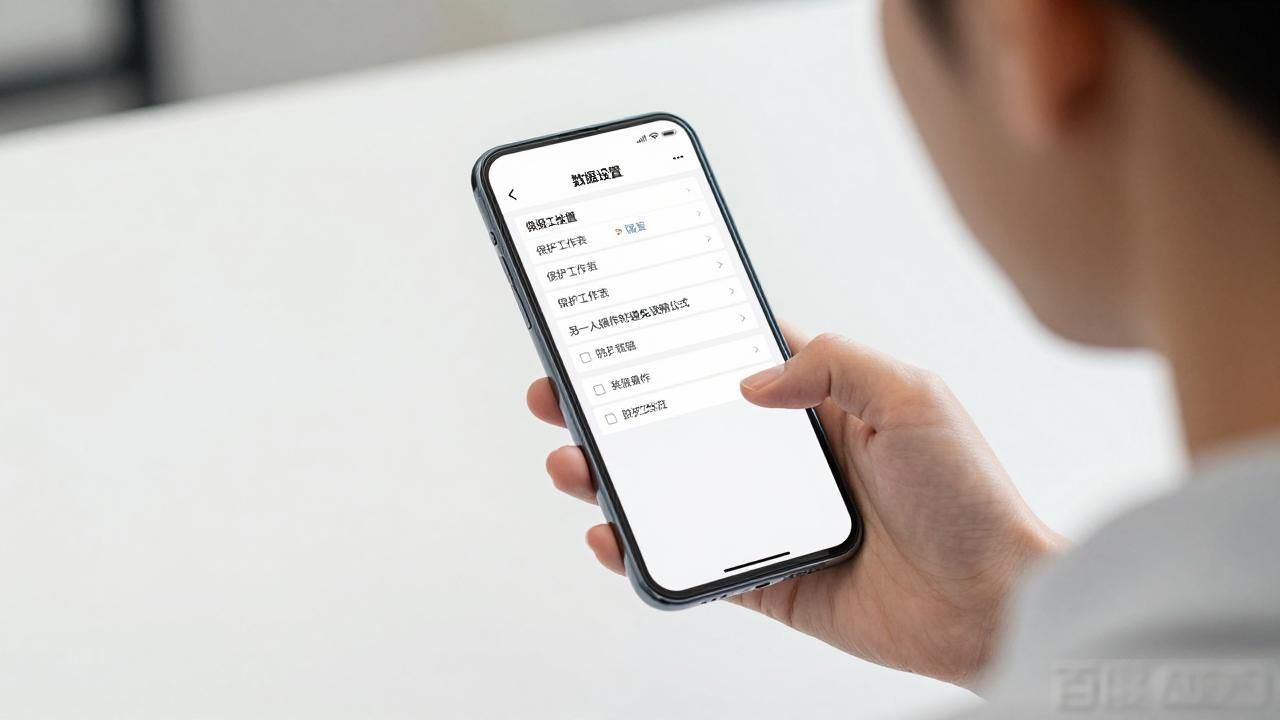
使用表格协作时, 要留意单元格锁定, 我曾尝试, 一人修改数据, 另一人修改公式, 结果搞得一团糟, 后来学会找到并打开 “保护工作表”, 勾选关键列进行锁定, 仅允许特定人员编辑, 该功能在安卓版中位置较隐蔽, 需点击表格右上角三个点, 选择 “数据设置” 方可找到。若是日常用以记录项目进度或者开展预算工作, 运用此方法会省心不少, 不会出现误删公式这种令人尴尬的状况。
手机上能跑通审批流程, 我为团队配过采购申请, 搭建一个审批模板, 设定表单字段, 像金额与原因, 再选审批人顺序, 提交后, TP依预设路径推送通知, 经理在安卓版能批, 以前有人抱怨电脑不在身边误事, 如今手机弹消息就能处理, 效率提高不少, 特别是外出跑业务的同事, 都说便利。
转载请注明出处:tp官方正版下载,如有疑问,请联系()。
本文地址:https://xrp.xttbez.com/tpzb/5822.html